Je wilt een website maken en twijfelt tussen Webflow en WordPress. Misschien een portfolio, een bedrijfssite, een blog met wat dynamische content, of iets dat later nog groeit. Je hebt al tig artikelen gelezen over snelheid, SEO en kosten. Maar eerlijk: dat zegt weinig over hoe het voelt als je daadwerkelijk aan het bouwen bent.
Het echte verschil zit hierin:
- Kun je je ontwerp (uit Figma, Canva of je hoofd) precies namaken zonder frustratie?
- Hoe makkelijk pas je dingen aan als je drie maanden verder bent en ineens iets anders wilt?
- Wat gebeurt er als je site complexer wordt?
In dit Webflow vs WordPress vergelijk lees je over de vier momenten waarop je merkt welk platform bij jouw manier van werken past.
1. Je eerste klik: Webflow vs WordPress (elementen vs blokken)
Webflow werkt met elementen
Webflow geeft je volledige controle over hoe je website eruitziet en werkt. Je begint met een leeg canvas en sleept elementen naar het scherm – een Section, een Container, een Heading, een Button. Elk element is leeg en heeft geen functie totdat jij bepaalt wat het wordt door de structuur en styling die je erop toepast. Het werkt zoals LEGO: elke steen heeft geen betekenis totdat jij bepaalt waar het past in je bouwwerk.
Links in de Navigator zie je precies hoe je pagina is opgebouwd, net als HTML-tags in code maar dan visueel. Je bouwt van buiten naar binnen: eerst een Section als buitenste laag, daarbinnen een Container voor je content, en daarin je Heading, Paragraph en Button. Deze structuur bepaal je zelf, pixel voor pixel.
Volledige CSS-controle
Het bijzondere aan Webflow is de toegang tot vrijwel alle CSS-eigenschappen die het web te bieden heeft. Natuurlijk kun je basis-eigenschappen instellen zoals lettergrootte, kleuren en spacing, maar Webflow gaat veel verder:
- Transforms – rotatie, schaling, 3D-effecten
- Filters – blur, brightness, contrast, saturatie
- Blend modes – hoe elementen over elkaar heen mengen
- Box shadows – complexe schaduweffecten met meerdere lagen
- Positioning – absolute, relative, fixed, sticky met volledige controle
- Z-index – bepaal precies welke elementen boven andere zweven
- Custom animations – scroll-triggered effecten, hover states, complexe interactions
- Flexbox & Grid – volledige controle over moderne layouts
Het Webflow vs WordPress verschil wordt hier duidelijk. Design regel je door te switchen tussen breakpoints voor desktop, tablet en mobiel, waarbij je elk element apart kunt aanpassen per schermgrootte. Wil je op desktop een grid van 3 kolommen met 40 pixels ruimte ertussen, op tablet 2 kolommen met 30 pixels, en op mobiel 1 kolom met 20 pixels? Dan stel je dat precies zo in, per breakpoint. Globale kleuren en lettertypes stel je één keer in en gebruik je overal, en als je later je hoofdkleur wilt aanpassen van blauw naar groen, dan werkt dat met één klik door op je hele site. Wat je ziet in Figma, bouw je exact na in Webflow – pixel-perfect, met alle CSS-mogelijkheden die je nodig hebt.

WordPress werkt met blokken
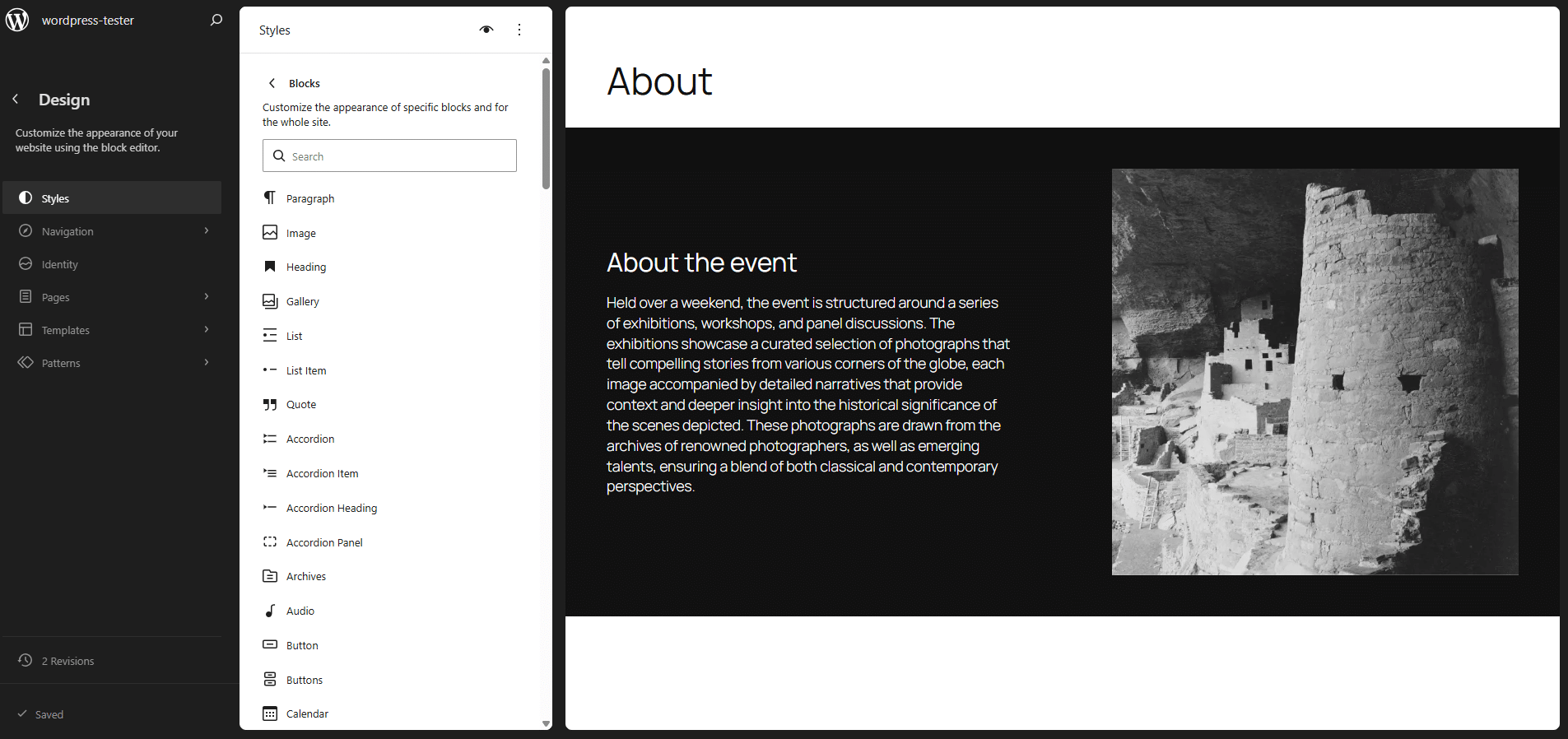
WordPress werkt fundamenteel anders. In plaats van een leeg canvas open je de editor met een plus-icoon en kies je een blok. Elk blok doet al iets en komt met voorgebouwde functionaliteit. Een Cover blok is automatisch een hero sectie met achtergrondafbeelding, een Media & Text blok plaatst afbeelding en tekst naast elkaar, en een Latest Posts blok toont automatisch je laatste blogberichten. Je ziet geen HTML-structuur zoals in Webflow, maar functionele bouwblokken waarbij de technische laag verborgen blijft.
Basis CSS-eigenschappen
In de Webflow versus WordPress vergelijking zie je dat WordPress gebouwd is voor contentmakers, niet voor designers. De block editor, ook wel Gutenberg genoemd, maakt het makkelijk om snel pagina’s te bouwen zonder na te denken over divs, containers of flex-layouts. Je klikt, je typt, je kiest uit opties, en het werkt. De styling kun je aanpassen in het rechterpaneel waar je toegang hebt tot typography-instellingen zoals lettergrootte, line-height en letter-spacing in pixels of andere eenheden, kleuren voor tekst en achtergrond, spacing voor margin en padding met exacte waardes, borders met border-radius en border-width, en dimensions voor breedte en hoogte.
Dus ja, je kunt in WordPress ook 64 pixels lettergrootte instellen en 24 pixels margin typen. Dat werkt prima. Maar hier houdt het op, want WordPress Gutenberg geeft je alleen de basis CSS-eigenschappen – genoeg voor de meeste websites, maar geen transforms voor rotatie en schaling, geen filters voor blur en brightness, geen blend modes, geen complexe box shadows, geen geavanceerde positioning, geen custom animations of interactions, en geen volledige Flexbox of Grid controle. Wil je die mogelijkheden toch? Dan typ je custom CSS in het Additional CSS veld of je installeert een plugin.
Responsive design
Responsive design werkt in WordPress automatisch. Blokken passen zich aan op mobiel zonder dat je iets hoeft in te stellen, wat handig is voor basis-layouts, maar je hebt geen controle over verschillende waardes per breakpoint zoals in Webflow. Globale kleuren en fonts beheer je in de Site Editor, en als je je hoofdkleur aanpast werkt dat net als in Webflow door op je hele site.

Webflow vs WordPress: wat krijg je?
| Webflow | WordPress |
|---|---|
| Layout: Section, Container, Grid, Flex | Basis: Paragraph, Heading, Image, Columns, Buttons |
| Content: Heading, Paragraph, Button, Image | Voorgebouwd: Cover, Media & Text, Latest Posts, Query Loop |
| Geavanceerd: Custom animations, transforms, filters, interactions | Widgets: Navigation, Search, Calendar, 30+ embed-opties |
Het verschil zit hem in de controle. Webflow elementen kun je pixel-perfect aanpassen met volledige CSS-controle over vrijwel elke eigenschap die het web te bieden heeft. WordPress blokken bieden basis-styling die voor de meeste websites prima werkt, maar voor geavanceerde design heb je plugins, custom CSS, of een page builder nodig.
Webflow vs WordPress: waarom dit verschil uitmaakt
Stel je voor: je hebt een design uit Figma dat je precies wilt nabouwen. In Webflow heb je volledige controle over elk detail. Die subtiele blur op de achtergrond regel je met filters, die 3D-card flip animatie met transforms en interactions, die complexe grid-layout met overlappende elementen met CSS Grid en z-index. Een grid met productkaarten die op desktop 3 kolommen breed is met 40 pixels ruimte ertussen, op tablet 2 kolommen met 30 pixels, en op mobiel 1 kolom met 20 pixels? Je maakt een Grid element en stelt elk breakpoint apart in. Elk detail, elke pixel, precies zoals je ontwerp.
In WordPress werken basis-layouts en styling prima. Een Columns blok met 3 kolommen, spacing instellen, kleuren aanpassen – dat lukt allemaal zonder problemen. Maar voor dat Figma-design met subtiele blur-effecten op de achtergrond, 3D-card flip bij hover, complexe overlappende layouts, verschillende spacing per breakpoint, en custom scroll-animaties loop je tegen grenzen aan. Dan heb je vier routes om dit op te lossen:
Route 1: Custom CSS toevoegen
Je typt zelf CSS in het Additional CSS veld of voegt CSS toe per blok, maar dan moet je CSS kennen en raak je de visuele workflow kwijt. Deze route is het beste voor developers die toch al met code werken.
Route 2: Page builder plugin (Elementor, Bricks, Breakdance, enz)
Dit geeft je een Webflow-achtige ervaring binnen WordPress met visueel bouwen en volledige CSS-controle over geavanceerde features zoals animations, transforms, flexbox en grid. Het nadeel is dat je een nieuw systeem moet leren naast WordPress, extra software toevoegt die je site kan vertragen, maar het is de beste optie voor designers die volledige design-controle willen zonder code te schrijven.
Route 3: Native builder (Greyd, Kadence, GenerateBlocks)
Deze tools breiden standaard WordPress-blokken uit met meer opties en je blijft in de block editor werken met extra CSS-properties en betere responsive controle. Je hebt nog steeds niet zoveel controle als Webflow of page builders, maar het is perfect voor WordPress-gebruikers die meer willen zonder een compleet nieuwe tool te leren.
Route 4: Custom thema door developer
Je krijgt precies wat je wilt in code met volledige controle en optimale performance, maar wil je later iets aanpassen dan moet je terug naar de developer. Deze route werkt het beste voor bedrijven met budget en stabiele requirements die niet vaak veranderen.
Webflow is één weg. WordPress geeft je meerdere routes.
Met Webflow weet je wat je krijgt. Eén systeem, één interface, volledige CSS-controle ingebouwd. Wat je ziet is wat je krijgt. Met WordPress kies je zelf je route – Gutenberg voor eenvoud, een page builder voor design-controle, een custom thema voor volledige vrijheid, of een native builder voor de middenweg. En dat voelt in het begin als vrijheid.
2. Maar dan wil je meer
Een paar weken later draait je website. Je blog werkt, bezoekers komen binnen, alles doet wat het moet doen. Maar dan wil je uitbreiden. Je wilt een portfolio toevoegen met projecten – elk project met een eigen opzet, met informatie over de klant, de datum, afbeeldingen, en misschien een link naar het live resultaat. Content die niet past in het standaard blogformaat, content die structuur nodig heeft. En hier, op dit moment, zie je het fundamentele verschil tussen beide platforms (Webflow vs WordPress) pas echt.
Webflow: alles in één systeem
In Webflow bouw je dit zonder je editor te verlaten. Je maakt een nieuwe Collection aan en noemt die “Projects”, waarna je de fields definieert die je nodig hebt:
- Title
- Description
- Images
- Client
- Date
- Live URL
Webflow genereert automatisch een Collection Template page, een soort blauwdruk voor al je projecten. Je ontwerpt die template visueel: je plaatst een heading en verbindt die aan het Title field door erop te klikken en de juiste optie te selecteren, je sleept een image element naar het canvas en verbindt dat aan het Images field, en zo bouw je de hele structuur op. Vervolgens voeg je je eerste projecten toe via de CMS interface, en ze verschijnen direct in de layout die je net hebt ontworpen.
Het werkt intuïtief en voelt naadloos – alles gebeurt binnen één interface, zonder externe tools of plugins. Je ontwerpt visueel, verbindt elementen aan data door te klikken, en het systeem zorgt ervoor dat elk project er consistent uitziet. Maar hier zit ook meteen de beperking: je hebt één template voor alle projecten. Elk project gebruikt dezelfde layout, dezelfde opbouw, dezelfde visuele structuur. Wil je voor sommige projecten een andere aanpak – bijvoorbeeld een horizontale galerij voor het ene project en een grid voor het andere, of een aparte opmaak voor projecten uit verschillende categorieën – dan wordt het al snel rommelig. Je kunt wel met conditional visibility werken of meerdere Collection Templates maken, maar Webflow is niet gebouwd voor die flexibiliteit. Het systeem is ontworpen voor consistentie, niet voor variatie per item.
WordPress: meer opties, meer stappen
Diezelfde portfolio bouwen in WordPress vraagt meer stappen, maar geeft je ook meer keuzes. Je begint met het maken van een Custom Post Type – een nieuwe contentsoort naast berichten en pagina’s – en daarvoor gebruik je een plugin zoals Advanced Custom Fields, of je schrijft PHP-code in je functions.php als je daar bekend mee bent. Vervolgens voeg je Custom Fields toe voor de extra informatie die je wilt vastleggen:
- Client
- Date
- Live URL
- Featured Image
- Project Category
En dan kom je bij de template, en hier wordt het interessant, want WordPress geeft je meerdere routes om dat op te lossen.
Route 1 Full Site Editor: je werkt in Appearance → Editor → Templates met Gutenbergblokken. Het werkt, maar je bent beperkt tot wat Gutenberg en je thema bieden.
Route 2 Page Builder: tools zoals Elementor, Breakdance, of Bricks geven je meer design-vrijheid, maar je verlaat de native WordPress-editor en leert een apart systeem.
Route 3 Native builder: zoals Greyd – je maakt Dynamic Post Types direct in de interface, definieert custom fields zonder ACF, en werkt met Dynamic Tags. Alles blijft binnen de WordPress block editor.
Hier zie je opnieuw het verschil tussen Webflow en WordPress: de template bepaalt waar je vaste elementen verschijnen – de client, de datum, de live URL staan altijd op dezelfde plek – maar de hoofdinhoud van elk project bouw je per item met Gutenberg-blokken. Dat betekent dat je één consistente template hebt voor alle projecten, maar elk project kan er visueel anders uitzien. In het ene project staat de afbeelding links naast de tekst, in het andere rechts, of boven de tekst, of helemaal niet. Je kunt zelfs voor één specifiek project een aparte template bouwen, of voor een bepaalde categorie een eigen ontwerp maken, of voor tags een andere opmaak kiezen. WordPress geeft je de ruimte om te variëren zonder het systeem te breken.
Dit is de kern van de Webflow of WordPress keuze: Webflow geeft je controle over hoe je bouwt, WordPress geeft je controle over wat je kunt bouwen
Stel je voor: je hebt tien projecten in je portfolio. In Webflow zien die er allemaal hetzelfde uit – strak, consistent, voorspelbaar. In WordPress kun je elk project een eigen karakter geven, afhankelijk van wat het vraagt – het ene project krijgt een groot hero-beeld, het andere een videogalerij, weer een andere een stapeling van quote-blokken. De template zorgt dat de structuur klopt, maar de inhoud bepaalt hoe het eruitziet. Dat is de trade-off: Webflow geeft je snelheid en consistentie, WordPress geeft je flexibiliteit en ruimte om af te wijken.
En op dit punt denk je misschien: oké, ik snap het verschil. Webflow is strakker, WordPress is vrijer. Geen probleem, ik heb mijn keuze gemaakt en weet nu hoe beide systemen werken.
3. Tot je een component moet hergebruiken
Drie maanden later staat je site live en draait alles naar wens. Je blog trekt bezoekers, je portfolio toont je werk, en de techniek doet precies wat het moet doen. Maar dan wil je op meerdere pagina’s dezelfde call-to-action hergebruiken – een sectie met een titel, korte tekst en een button die bezoekers aanzet tot actie. De opbouw blijft hetzelfde, maar de visuele uitstraling moet per pagina kunnen variëren. De ene CTA krijgt een blauwe achtergrond met een witte button, de andere grijs met een blauwe button, weer een andere groen met wit. Je wilt één herbruikbaar blok dat je makkelijk kunt plaatsen en aanpassen, zonder overal losse versies te moeten beheren die elk hun eigen leven gaan leiden.
Webflow: één component, meerdere varianten
In Webflow bouw je de CTA-sectie één keer op: een heading voor de titel, een paragraph voor de tekst, een button voor de actie, allemaal netjes gestyled met de juiste spacing en typography. Als je tevreden bent met het resultaat, klik je op “Create component” en Webflow transformeert je sectie in een herbruikbaar onderdeel. Vervolgens voeg je style variants toe voor de verschillende visuele uitvoeringen:
- Variant “Blue” – blauwe achtergrond met witte button
- Variant “Grey” – grijze achtergrond met blauwe button
- Variant “Green” – groene achtergrond met witte button
En dat is het. Op elke pagina waar je deze CTA nodig hebt, sleep je het component naar je canvas en kies je de juiste variant uit een dropdown menu. De tekst pas je lokaal aan – “Klaar om meer leads te krijgen?” op de ene pagina, “Start je project vandaag” op de andere – en elk exemplaar behoudt zijn eigen content terwijl de styling synchroon blijft met het hoofdcomponent.
Twee maanden later besluit je dat de button overal groter moet worden, van 12 pixels padding naar 16 pixels. Je opent het base component, past de padding aan, en alle varianten op alle pagina’s updaten automatisch. Eén aanpassing, overal direct zichtbaar. Geen handmatig zoekwerk, geen vergeten exemplaren, geen inconsistenties. Het systeem zorgt ervoor dat alles gesynchroniseerd blijft – schoon, efficiënt, zonder gedoe.
WordPress: synced patterns, maar beperkter
In WordPress bouw je dezelfde CTA-sectie met Gutenberg-blokken: een Group blok als container, daarin een Heading, een Paragraph en een Buttons blok. Je selecteert de hele groep en maakt er een synced pattern van door “Create pattern” te kiezen, synced aan te vinken, en overrides in te schakelen voor de tekstvelden. Dit zorgt ervoor dat de structuur en styling gesynchroniseerd blijven terwijl je de tekst per pagina kunt aanpassen.
Dat werkt prima voor de inhoud. Op elke pagina waar je het pattern plaatst, kun je de titel en tekst lokaal overschrijven zonder de rest van het component te breken. Maar nu komen de kleuren, en hier wordt het lastiger. Voor de blauwe versie maak je het pattern met een blauwe achtergrond en witte button, en sla je het op als “CTA Blauw”. Voor de grijze versie kopieer je het pattern, pas je de achtergrondkleur aan naar grijs en de button naar blauw, en sla je het op als “CTA Grijs”. Voor de groene versie herhaal je hetzelfde proces nog een keer. Je eindigt met drie losse synced patterns die elk hun eigen styling hebben maar verder identiek zijn in opbouw.
Twee maanden later wil je die button groter maken. Nu moet je alle drie de patterns openen en in elk afzonderlijk de padding aanpassen van 12 naar 16 pixels. Vergeet je er één? Dan heb je inconsistentie over je site – sommige buttons zijn groot, andere klein, en je bezoekers zien het verschil. Je kunt proberen dit op te lossen met theme.json door custom block styles of classes te definiëren, maar dat vraagt technische kennis en wordt al snel rommelig als je meerdere visuele varianten wilt beheren.
Builders zoals Beaver Builder en Bricks bieden wel échte component-variants vergelijkbaar met Webflow, waarbij je één component hebt met meerdere visuele uitvoeringen die allemaal synchroon blijven. Maar dan stap je weer uit de native WordPress-omgeving en leer je een apart systeem met zijn eigen interface en werkwijze.
Webflow vs WordPress: het verschil in componentbeheer
Webflow lost dit elegant op met één component en ingebouwde variants. Alles blijft gesynchroniseerd, je hebt één centrale plek om aanpassingen te maken, en het systeem garandeert consistentie over je hele site. WordPress FSE geeft je synced patterns met content-overrides, wat perfect werkt voor het aanpassen van tekst, maar voor verschillende visuele stijlen moet je meerdere patterns beheren. Dat betekent meer werk bij onderhoud, meer kans op vergeten exemplaren, en meer risico op inconsistenties die na verloop van tijd insluipen.
En toch is het werkbaar. Je past je workflow aan, je houdt een lijst bij van welke patterns je hebt, en je controleert regelmatig of alles nog klopt. Het kost meer tijd en aandacht, maar het werkt.

4. Tot je site groter wordt
Nu wordt het interessant. Je website groeit en je ambities groeien mee. Wat begon als een simpele bedrijfssite draait nu perfect – bezoekers komen binnen, je blog trekt traffic, alles werkt zoals het moet. Maar dan wil je meer. Je wilt vacatures toevoegen zodat mensen kunnen solliciteren via je site. Of je wilt producten gaan verkopen met geavanceerde filters en zoekopties. Of je wilt beschermde content voor leden die alleen toegankelijk is na inloggen. Functionaliteit die je huidige site nog niet heeft, functionaliteit die je moet toevoegen aan wat er al staat. En hier, op dit kruispunt waar je bestaande site nieuwe mogelijkheden nodig heeft, zie je de fundamentele Webflow vs WordPress keuze die je aan het begin maakte pas echt uitkomen.
WordPress: 60.000 plugins
WordPress heeft toegang tot meer dan 60.000 plugins in de officiële plugin directory, en nog eens duizenden commerciële plugins daarbuiten. Voor vrijwel elke functie die je kunt bedenken bestaat er een oplossing, vaak zelfs meerdere varianten om uit te kiezen. Dit ecosysteem is uitgegroeid tot het grootste voordeel van WordPress – wat je ook aan je site wilt toevoegen, de kans is groot dat iemand anders het probleem al heeft opgelost en er een plugin voor heeft gemaakt.
Stel je voor: je bedrijfssite draait prima, maar nu wil je er vacatures aan toevoegen. Bezoekers moeten vacatures kunnen filteren op locatie, functie en salaris, sollicitatieformulieren moeten CV’s kunnen uploaden, en alles moet automatisch doorgaan naar het recruitment systeem van het bedrijf. In WordPress voeg je dit toe met een combinatie van plugins:
- Filtering met FacetWP – bezoekers filteren vacatures op locatie, functie of salaris en de resultaten verschijnen direct zonder dat de pagina herlaadt, wat zorgt voor een snelle en soepele gebruikerservaring
- Custom velden met ACF – je voegt extra informatie toe aan elke vacature zoals bedrijfsnaam, locatie, salaris en een kaartweergave met Google Maps
- Formulieren met Gravity Forms – sollicitatieformulieren met bestandsupload voor CV’s en motivatiebrieven, met spam-bescherming en e-mail notificaties
- Koppelingen met Recruitee plugin – sollicitaties gaan automatisch door naar het recruitment systeem waar de HR-afdeling ze verder kan verwerken – sollicitaties gaan automatisch door naar het recruitment systeem waar de HR-afdeling ze verder kan verwerken
Of stel: je wilt beschermde content voor leden toevoegen. Sommige blog artikelen, downloads of video’s mogen alleen zichtbaar zijn voor ingelogde leden. Je installeert een membership plugin zoals MemberPress of Paid Memberships Pro, stelt verschillende toegangsniveaus in (gratis lid, premium lid, VIP), en bepaalt per pagina of post wie het mag zien. Leden loggen in via een inlogformulier, krijgen toegang tot hun persoonlijke dashboard, en zien alleen de content waarvoor ze rechten hebben. Alles binnen WordPress, zonder custom code.
Je voegt snel functionaliteit toe zonder zelf te hoeven programmeren. De plugins werken samen binnen WordPress, je kunt veel zelf regelen via de admin interface, en de kosten blijven relatief beheersbaar omdat de meeste plugins betaalbare licenties hebben of zelfs gratis zijn. Voor vacatures en membership-functionaliteit zoals hierboven betaal je misschien 200-400 euro per jaar aan plugin-licenties, terwijl je functionaliteit krijgt die anders duizenden euro’s aan ontwikkelwerk zou kosten.
Maar er zit ook een keerzijde aan deze overvloed. Te veel plugins kunnen je site traag maken omdat elke plugin extra code en database queries toevoegt. Niet alle plugins werken goed samen – de ene plugin kan conflicteren met de andere, vooral als ze beide dezelfde functionaliteit proberen aan te passen. En plugins moeten onderhouden worden, wat betekent dat je regelmatig updates moet installeren en moet controleren of alles nog werkt na een update. Een site met twintig plugins vergt meer aandacht en onderhoud dan een site met vijf plugins, en soms breekt een plugin-update iets wat eerst perfect werkte.
Webflow: 300 apps
Webflow heeft een veel kleinere app marketplace met ongeveer 300 apps, voornamelijk gericht op integraties met externe diensten zoals analytics tools, marketing platforms en CRM-systemen. Het ecosysteem is smaller en meer gefocust, wat betekent dat je voor veel geavanceerde functionaliteit creatief moet worden of externe tools moet gebruiken.
Je bedrijfssite draait in Webflow en nu wil je er vacatures aan toevoegen. Je begint met een nieuwe Collection voor vacatures, maar voor de geavanceerde functionaliteit loop je al snel tegen beperkingen aan:
- Filtering met Finsweet Attributes – dit is geen kant-en-klare oplossing zoals FacetWP, maar een library met JavaScript-code die je zelf moet implementeren en instellen, wat betekent dat je technische kennis nodig hebt of een developer moet inhuren
- Kaartweergave met Google Maps – Webflow heeft geen native oplossing voor interactieve kaarten, dus je moet Google Maps embedden met custom code en handmatig koppelen aan je Collection data, wat meer werk vraagt dan een WordPress plugin
- Formulieren met CV-upload – Webflow Forms zijn basis en ondersteunen geen bestandsuploads, dus je moet een externe tool zoals Typeform of JotForm gebruiken die extra maandelijkse kosten met zich meebrengt
- Koppelingen met Zapier – er bestaat geen directe plugin voor recruitment systemen, dus je bouwt een Zapier-workflow die formulierdata doorsturt naar je systeem, wat extra tijd kost om in te richten en maandelijkse kosten heeft afhankelijk van het aantal sollicitaties
En wil je beschermde content voor leden toevoegen? Dan wordt het nog complexer. Webflow heeft Memberships als native functie waarmee je inloggen en toegangsniveaus kunt regelen, maar de functionaliteit is basisjer dan WordPress membership plugins. Je kunt content beschermen en verschillende member tiers aanmaken, maar voor geavanceerde features zoals drip content (content die geleidelijk vrijkomt), affiliate tracking, of integraties met betalingsproviders moet je vaak externe tools gebruiken of custom code schrijven.
Het resultaat is een strak design waarbij alles goed samenwerkt en je geen plugin-chaos hebt zoals in WordPress, maar de route ernaartoe is complexer. Voor complexe functies heb je vaak hulp nodig van een developer of externe tools die extra kosten met zich meebrengen. Het wordt duurder en tijdrovender, en je bent minder zelfstandig voor ingewikkelde projecten die buiten de standaard functionaliteit van Webflow vallen.
Webflow vs WordPress: simpel of complex?
Voor een simpele website – een bedrijfssite met een paar pagina’s, een blog en een contactformulier – werken beide platformen uitstekend. Het maakt nauwelijks uit wat je kiest, want beide kunnen dit zonder problemen aan. Maar zodra je je website wilt uitbreiden met geavanceerde functionaliteit, zie je het verschil tussen Webflow vs WordPress. WordPress heeft voor vrijwel elke uitbreiding een directe oplossing in de vorm van een plugin die je installeert en configureert. Webflow vereist vaak maatwerk, custom code, of externe tools die je met elkaar moet verbinden via diensten zoals Zapier.
De keuze hangt af van wat je wilt toevoegen. Blijf je binnen de grenzen van wat Webflow native ondersteunt – Collections, Memberships, basis formulieren, en eenvoudige interacties – dan werk je in een strak, gecontroleerd systeem zonder gedoe. Maar wil je daarbuiten en heb je complexe functionaliteit nodig, dan betaal je dat met tijd, geld, of allebei.
Conclusie
De Webflow vs WordPress discussie is geen battle tussen twee platforms. Dit is geen lijstje met voor- en nadelen die je moet afvinken. Dit is een keuze tussen twee fundamenteel verschillende filosofieën over hoe websites gebouwd moeten worden, en die keuze bepaalt niet alleen hoe je vandaag werkt, maar ook wat je over zes maanden, een jaar, of drie jaar kunt doen.
Webflow zegt: “Ik geef je een gesloten systeem dat gewoon werkt. Alles wat je nodig hebt zit erin. Betaal je abonnement, bouw je site, en het werkt.” Het is een all-in-one oplossing waarbij één bedrijf verantwoordelijk is voor de hele ervaring – de editor, de hosting, de updates, de beveiliging. Je krijgt een strak gecontroleerd systeem waarin alles op elkaar is afgestemd en waar je niet hoeft na te denken over technische complexiteit.
WordPress zegt: “Ik geef je een basis. Jij bepaalt wat je ermee doet. Volledige vrijheid, maar ook volledige verantwoordelijkheid.” Het is een open platform waarbij jij beslist welke hosting je gebruikt, welke plugins je installeert, welke thema’s je inzet, en hoe je alles configureert. Je krijgt controle over elk aspect van je website, maar je moet ook zelf de keuzes maken en de consequenties beheren.
Kies Webflow als:
Je weet precies wat je wilt bouwen en dat past binnen wat Webflow kan. Een portfolio site die je werk toont met mooie animaties en overgangen. Een marketing website voor je bedrijf met landingspagina’s, een blog, en contactformulieren. Een bedrijfssite met een paar Collections voor cases of teamleden. Als je functionaliteit binnen deze grenzen blijft, werk je in een systeem dat precies is gebouwd voor dit doel en dat alles soepel laat verlopen.
Je wilt visueel bouwen zonder code en pixel-perfect designs creëren. Je hebt een ontwerp in Figma en je wilt dat exact nabouwen – elke pixel, elke ruimte, elke animatie precies zoals je het voor ogen hebt. Je wilt hover-effecten, scroll-triggered animations, complexe layouts met overlappende elementen, en je wilt dat allemaal maken door te slepen, te klikken en in te stellen. Geen gedoe met hosting providers, geen plugin-updates die dingen breken, geen zorgen over server-configuratie of beveiligingspatches.
Je bent bereid te betalen voor gemak en gemoedsrust. Webflow is duurder dan WordPress hosting – je betaalt tussen de 15 en 40 euro per maand afhankelijk van je plan, terwijl WordPress hosting vanaf 5 euro per maand kan. Maar met die prijs koop je zekerheid. Geen plugin-updates die je moet monitoren. Geen server-instellingen die je moet begrijpen. Geen compatibility issues tussen plugins. Het werkt gewoon, en als er problemen zijn, is er één partij verantwoordelijk.
Kies WordPress als:
Je bouwt iets complexs of weet nog niet precies waar je naartoe groeit. Vandaag is het een simpele bedrijfssite, maar over zes maanden wil je misschien toch een webshop toevoegen met 50 productfilters en geavanceerde zoekopties. Of een membership site met verschillende toegangsniveaus en drip content. Of een vacaturesite met kaarten, filters en koppelingen naar externe systemen. WordPress heeft voor al die scenario’s plugins die je kunt installeren. Webflow vereist maatwerk, externe tools, of een complete herbouw.
Je wilt volledige controle over je site en je data. Je kiest zelf je hosting provider en kunt switchen als je niet tevreden bent. Je bepaalt welke plugins je gebruikt en kunt ze vervangen als er betere alternatieven komen. Je hebt toegang tot alle code en alle database content, en je kunt exporteren wat je wilt. WordPress is open source software die je kunt downloaden, aanpassen en hosten waar je maar wilt. Het is jouw site, niet het platform van iemand anders.
Je wilt kunnen groeien zonder opnieuw te moeten beginnen. Misschien begin je met Gutenberg voor eenvoud, maar over een jaar heb je meer design-controle nodig en schakel je over naar een page builder zoals Bricks. Of je begint met standaard plugins en laat later een developer een custom oplossing bouwen die precies doet wat je nodig hebt. WordPress groeit mee met je ambities zonder dat je vast zit aan wat één platform besluit te ondersteunen.
De waarheid die niemand vertelt
Die discussie over snelheid? Security? Features? Die hangt af van hoe je het bouwt, niet van het platform zelf. Een slecht gebouwde Webflow site kan traag zijn. Een goed geoptimaliseerde WordPress site kan razendsnel zijn. Een Webflow site zonder HTTPS is onveilig. Een WordPress site met goede beveiliging en updates is veilig. Met beide platforms bouw je snelle, veilige, mooie websites als je weet wat je doet. Dat is niet het punt.
Het punt is wat er gebeurt als je later iets anders wilt, als je ambities veranderen, als je functionaliteit nodig hebt die je vandaag nog niet voorziet. En hier zie je het fundamentele verschil tussen een gesloten en een open systeem.
Met Webflow ben je afhankelijk van wat Webflow ondersteunt. Wil je iets wat het platform niet kan? Dan heb je een probleem. Je kunt maatwerk laten bouwen met custom code, maar dat voelt als vechten tegen het systeem. Je kunt externe tools koppelen via Zapier, maar dan betaal je extra en heb je meerdere logins te beheren. Of je bouwt opnieuw in een ander platform en verliest alles wat je hebt opgebouwd. Je zit vast aan de keuzes die Webflow maakt over features, prijzen en richting.
Met WordPress ben je vrij om te kiezen. Wil je iets wat standaard niet kan? Er is waarschijnlijk een plugin. Geen plugin? Laat het custom bouwen door een developer. Niet tevreden met WordPress? Exporteer je content en migreer naar een ander systeem. Er zijn altijd opties, altijd alternatieven, altijd routes om verder te gaan. Jij bepaalt de richting, niet het platform.
En dan is er nog vendor lock-in
Met Webflow zit je vast aan hun ecosysteem. Je content leeft in hun CMS, je designs in hun editor, je site op hun servers. Alles is met elkaar verweven en ontworpen om binnen Webflow te blijven. Wil je overstappen naar een ander platform? Dan moet je opnieuw beginnen. Je kunt je content exporteren, maar je designs, je layouts, je interactions – die moet je opnieuw bouwen. Elke pagina, elke component, elke animatie. Het is niet onmogelijk, maar het is wel een significante investering die je waarschijnlijk tegenhoudt om te switchen, zelfs als je ontevreden bent.
Met WordPress heb je opties en eigenaarschap. Je content staat in een open database die je kunt exporteren naar vrijwel elk ander platform. Je code is toegankelijk en aan te passen. Niet blij met je hosting? Verhuizen naar een andere provider duurt een middag. Wil je van thema wisselen? Je content blijft intact. Wil je naar een ander CMS? Er zijn tools om je content te migreren. Je bent eigenaar van je data en je code, en geen enkel bedrijf kan je site offline halen of je dwingen te betalen voor toegang tot wat je zelf hebt gebouwd.
Dus waar komt het op neer?
Betaal je graag voor gemak, eenvoud en een strak gecontroleerd systeem? Kies Webflow.
Kies je voor vrijheid, flexibiliteit en onafhankelijkheid? Kies WordPress.
Die keuze maak je niet vandaag, terwijl je dit artikel leest. Die keuze maakte je al in het moment dat je voor het eerst dat lege canvas opende of op dat plus-icoon klikte. Alles wat daarna komt – de manier waarop je bouwt, de problemen die je tegenkomt, de oplossingen die beschikbaar zijn – volgt uit die eerste beslissing.
En nu weet je waar je op moet letten.
Twijfel je nog steeds?
Je hebt nu gezien hoe beide platforms werken, waar ze sterk zijn, en waar ze tegen grenzen aanlopen. Maar misschien twijfel je nog steeds. Welk platform past bij jouw specifieke project? Wat als je situatie nét iets anders is?
Dat is logisch. Elke website is uniek, en soms heb je iemand nodig die meedenkt over jouw specifieke situatie.
Plan een kennismakingsgesprek waarin we samen kijken naar wat jij wilt bouwen en welk platform daar het beste bij past. Geen verkooppraatje, gewoon eerlijk advies op basis van jouw situatie.
- Het echte verschil zit hierin:
- 1. Je eerste klik: Webflow vs WordPress (elementen vs blokken)
- WordPress werkt met blokken
- Webflow vs WordPress: waarom dit verschil uitmaakt
- Webflow is één weg. WordPress geeft je meerdere routes.
- 2. Maar dan wil je meer
- Webflow: alles in één systeem
- WordPress: meer opties, meer stappen
- Dit is de kern van de Webflow of WordPress keuze: Webflow geeft je controle over hoe je bouwt, WordPress geeft je controle over wat je kunt bouwen
- 3. Tot je een component moet hergebruiken
- Webflow: één component, meerdere varianten
- WordPress: synced patterns, maar beperkter
- Webflow vs WordPress: het verschil in componentbeheer
- 4. Tot je site groter wordt
- WordPress: 60.000 plugins
- Webflow: 300 apps
- Webflow vs WordPress: simpel of complex?
- Conclusie
- Kies Webflow als:
- Kies WordPress als:
- De waarheid die niemand vertelt
- En dan is er nog vendor lock-in
- Dus waar komt het op neer?
- Twijfel je nog steeds?