Je WordPress site laadt traag. Niet rampzalig traag, maar net iets te langzaam – bezoekers wachten drie, vier, soms vijf seconden voordat de content zichtbaar wordt. Je ziet het in je analytics: mensen klikken weg voordat de pagina geladen is, je bounce rate ligt hoger dan je zou willen, en op mobiel is het nog erger. Je hebt artikelen gelezen over server-response times en HTTP-requests, maar die technische termen zeggen weinig over wat je concreet moet doen.
Het probleem zit niet per se in je hosting of je theme, maar in hoe je site is opgebouwd en welke optimalisaties je nog niet hebt doorgevoerd. Een WordPress site bestaat uit lagen – de manier waarop je pagina’s zijn opgebouwd, hoe je afbeeldingen worden geladen, of WordPress alles opnieuw moet genereren of kan terugvallen op opgeslagen versies, en of er een beschermingslaag zit tussen je server en je bezoekers. Elk van die lagen kan je site vertragen, maar elk kan ook geoptimaliseerd worden zonder dat je developer hoeft in te huren of technisch expert moet zijn.
In deze gids lees je over de vijf stappen die het verschil maken tussen een site die laadt in vijf seconden en een site die na 1,2 seconden al volledig zichtbaar is. Geen vage theorieën over caching headers of server configuratie, maar concrete aanpassingen die je vandaag kunt doorvoeren en morgen al resultaat opleveren.
1. Bouw je pagina’s slim op
Je WordPress site draait, bezoekers komen binnen, en alles doet wat het moet doen. Maar zodra je de editor opent om iets aan te passen, merk je dat het laden van de pagina net iets langer duurt dan je zou willen. De interface reageert vertraagd, het scrollen hapert soms, en het opslaan van wijzigingen voelt stroef aan. En als je de pagina bekijkt in de browser, laadt die ook net iets langzamer dan verwacht. Het probleem zit niet per se in je hosting of je thema, maar in hoe je pagina is opgebouwd – laag na laag van geneste elementen die je in de loop van tijd hebt toegevoegd zonder na te denken over de structuur eronder.
Het probleem: te veel nesting
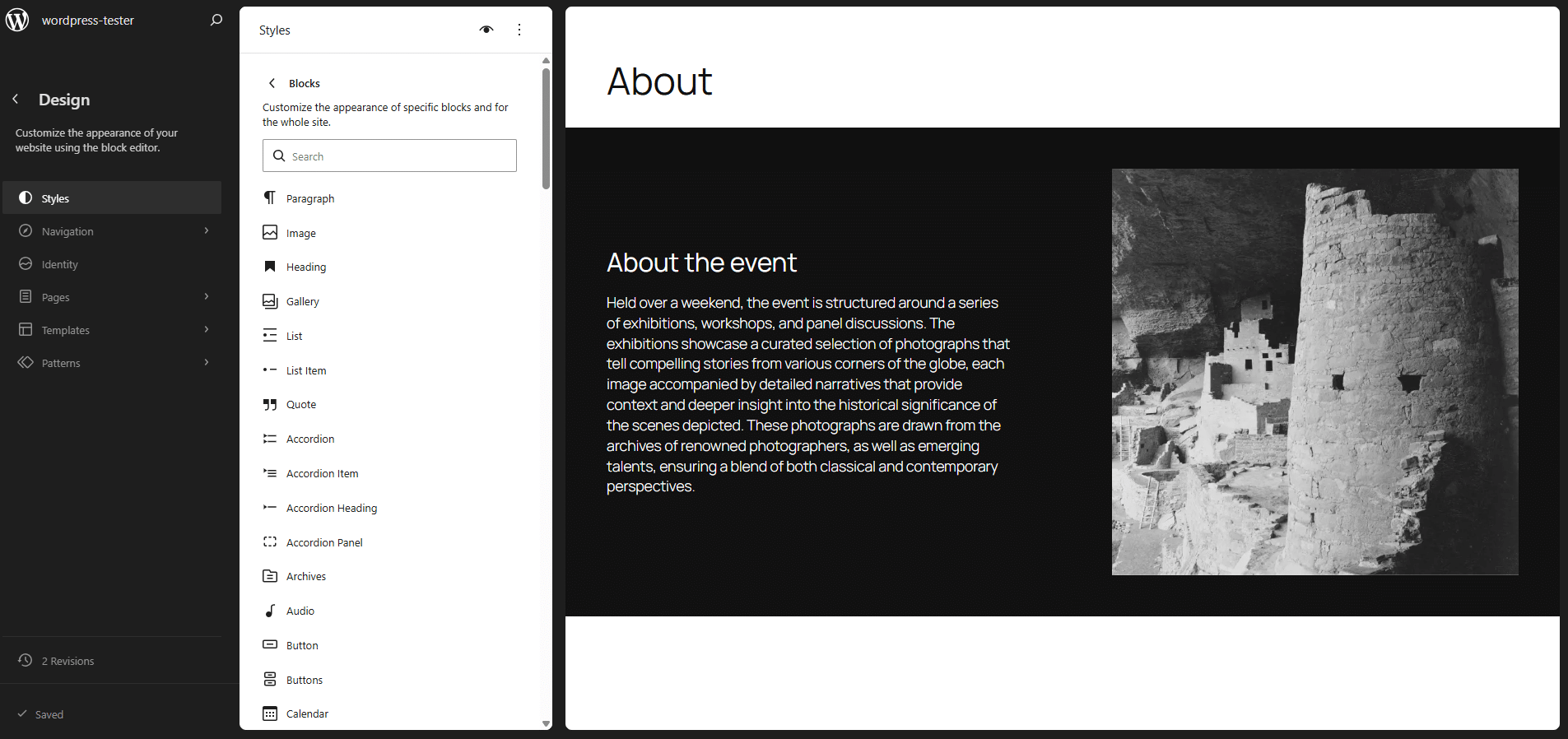
WordPress geeft je verschillende manieren om pagina’s te bouwen, en ongeacht welke tool je gebruikt – de native block editor, Elementor, Beaver Builder, Divi, of een andere page builder – het principe blijft hetzelfde. Het is verleidelijk om snel te bouwen door elementen te stapelen, wrappers toe te voegen voor elk detail, en structuren te dupliceren als je iets soortgelijks nodig hebt. Voor je het weet heb je een pagina gebouwd met vijf, zes, of zeven lagen om één simpele sectie heen:
- Block editor: Group blok → Group blok → Group blok → content
- Elementor: Container → Container → Container → widget
- Divi: Section → Row → Column → Module → Inner section
- Beaver Builder: Row → Column → Column (nested) → Module
Elk van deze lagen regelt één klein detail – de ene voor achtergrondkleur, de andere voor padding, weer een andere voor maximale breedte. Het werkt, maar onder de motorkap genereert WordPress voor elke laag extra HTML-elementen en database-entries. De browser moet meer elementen verwerken, de editor moet meer componenten beheren en laden, en de database slaat meer data op dan strikt noodzakelijk.
Het typische voorbeeld: teamleden handmatig bouwen
Neem een teamleden-sectie op je about-pagina. Je wilt vier teamleden tonen met elk een foto, naam, functie en korte bio. De snelle route is een layout met vier kolommen waarbij je in elke kolom handmatig alle elementen plaatst – een afbeelding, een kop, twee tekstvelden. Voor elk teamlid herhaal je deze structuur, en als de spacing niet helemaal klopt voeg je extra wrappers toe om de opmaak te fixen.
Het resultaat:
- 20-30 losse elementen alleen al voor deze sectie
- Elke wijziging moet handmatig in vier elementen tegelijk
- Foto’s groter maken? Vier afbeeldingen aanpassen
- Functietitel andere kleur? Vier koppen aanpassen
- Vijfde teamlid toevoegen? Hele kolom dupliceren en alles opnieuw invullen
De slimme oplossing: minder lagen, meer structuur
Voordat je een extra wrapper toevoegt, vraag je jezelf af of je dezelfde styling niet kunt bereiken door de instellingen van het bestaande element aan te passen. De meeste moderne tools hebben ingebouwde opties die extra nesting overbodig maken:
- Gutenberg Group blok: eigen achtergrond, padding, maximale breedte, borders
- Elementor Container: flexbox gap, align-items, achtergrondkleur, shadows
- Divi Section: borders, shadows, spacing, background effects
- Beaver Builder Row: padding, margins, background, borders
Elke tool geeft je genoeg controle op één niveau, maar de verleiding om te stapelen is groot omdat het sneller voelt dan de juiste instellingen zoeken.
Gebruik Custom Post Types voor herhalende content
Voor die teamleden-sectie is er een slimmere aanpak. WordPress kent standaard twee contentsoorten: berichten en pagina’s. Maar je kunt WordPress vertellen: “Hé, ik wil naast berichten en pagina’s ook teamleden kunnen toevoegen” – of projecten, producten, vacatures, of wat dan ook. Dat doe je met een Custom Post Type, een nieuwe contentsoort die je zelf definieert.
In plaats van elk teamlid handmatig op te bouwen, creëer je structuur:
Maak een nieuw post type “Teamleden” met een plugin zoals Advanced Custom Fields
- Voeg custom fields toe voor de specifieke informatie:
– Foto
– Naam
– Functie
– Bio - Bouw één template die bepaalt hoe elk teamlid eruitziet
- Toon alle teamleden automatisch met dynamic content:
– Gutenberg: Query Loop blok
– Elementor Pro: Loop Grid
– Beaver Builder: Custom loop builder
– Divi: Loop builder
Het voordeel: in plaats van twintig losse elementen die je handmatig moet beheren, heb je één template-structuur die zich herhaalt. Wil je de foto’s groter maken? Je past de template aan en alle teamleden updaten automatisch. Wil je een vijfde teamlid toevoegen? Je maakt een nieuwe post aan en die verschijnt direct in de juiste opmaak.
Wat je vandaag kunt doen
Dit principe geldt voor alles wat je bouwt, ongeacht je tool:
- Voor elke nieuwe wrapper: vraag jezelf af of het echt nodig is
- Voor herhalende content: overweeg custom post types met dynamic content
- Voor bestaande pagina’s: doorloop je drukst bezochte pagina’s en vereenvoudig de structuur waar mogelijk
Elke onnodige laag die je vermijdt, elke herhaling die je slimmer aanpakt, maakt je pagina lichter in de database, sneller in de editor, en responsiever in de browser.
Het bouwen van een schone, efficiënte pagina-structuur is de basis. Maar zelfs als je pagina’s slim opbouwt en onnodige nesting vermijdt, blijft er ruimte voor verbetering…
2. Afbeeldingen kosten je snelheid
Je hebt je pagina’s slim opgebouwd met minimale nesting en een schone structuur, maar als je je site test op PageSpeed Insights verschijnen er nog steeds rode waarschuwingen. De grootste boosdoener? Afbeeldingen. Die header image van 4MB die je rechtstreeks vanuit je camera hebt geüpload, die portfolio foto’s in volledige resolutie – allemaal veel te zwaar voor het web.
Het probleem zit niet in het aantal afbeeldingen, maar in het gewicht ervan. Een gemiddelde WordPress website bestaat voor 50 tot 70 procent uit afbeeldingen als je kijkt naar totale bestandsgrootte, en die bepalen grotendeels hoe snel je site laadt. Een bezoeker op mobiel merkt direct het verschil tussen een pagina die 2MB aan afbeeldingen laadt versus 8MB – de eerste voelt snel, de tweede traag en frustrerend.
Het probleem: te grote bestanden, verkeerd formaat
WordPress maakt het makkelijk om afbeeldingen te uploaden. Je sleept een foto naar de media library, WordPress genereert automatisch verschillende maten, en je plaatst de afbeelding op je pagina. Maar wat WordPress niet doet is die afbeelding optimaliseren voor het web. Een foto van 5000 bij 3000 pixels en 4,2MB groot wordt opgeslagen in precies die vorm, waarna WordPress kleinere versies genereert door te schalen zonder het bestandsformaat te verbeteren of de compressie aan te passen.
Het resultaat is dat je website afbeeldingen serveert in JPEG of PNG formaat met minimale compressie, terwijl modernere formaten dezelfde visuele kwaliteit bieden met 30 tot 50 procent kleinere bestanden.
De oplossing: moderne formaten en slimme compressie
WebP en AVIF: de nieuwe standaard
- WebP: 30-40% kleinere bestanden dan JPEG bij vergelijkbare kwaliteit, ondersteund door alle moderne browsers
- AVIF: nog 20-30% kleiner dan WebP, maar Safari ondersteunt het pas sinds iOS 16
WordPress converteert sinds versie 6.1 automatisch JPEG-uploads naar WebP als je server dat ondersteunt, maar dat gebeurt alleen voor nieuwe uploads en met conservatieve compressie-instellingen. Voor je bestaande media library en AVIF conversie heb je plugins nodig.
Dimensies: upload niet groter dan nodig
Als je contentgebied 800 pixels breed is maar je upload een afbeelding van 3000 pixels breed, dan download de browser die volledige 3000 pixels ook al worden ze geschaald naar 800 pixels. WordPress genereert wel automatisch verschillende maten (thumbnail 150×150, medium 300×300, large 1024×1024), maar of die kloppen met jouw site is maar de vraag.
Ga naar Instellingen → Media en pas de standaard maten aan zodat ze passen bij je theme. Als je contentgebied maximaal 720 pixels breed is, stel large dan in op 720 pixels – dat bespaart opslagruimte en bandbreedte.
Plugins die het werk voor je doen
Je nieuwe afbeeldingen zijn geoptimaliseerd, maar je media library bevat waarschijnlijk honderden oude uploads die nog steeds zwaar zijn. WordPress heeft geen native functie om bestaande afbeeldingen achteraf te optimaliseren, dus daar heb je tools voor nodig.
Imagify
- Automatische compressie bij upload
- Bulk optimization voor bestaande library
- Drie compressie-niveaus: normaal (best voor de meeste sites), aggressive (maximale besparing), ultra (kleinste bestanden)
- WebP en AVIF conversie
- Originele bestanden blijven bewaard
Smush.it
- Gratis plan: automatische compressie, bulk optimization, detectie van te grote afbeeldingen
- Pro versie: WebP conversie, CDN integratie, geavanceerde compressie
Beide plugins werken op de achtergrond zonder dat je workflow verstoord wordt – je upload gewoon zoals je gewend bent en de plugin zorgt voor optimalisatie.
Waarom dit verschil maakt
Een portfolio pagina met dertig afbeeldingen van elk 600KB in JPEG formaat is 18MB totaal. Converteer ze naar WebP met goede compressie en ze dalen naar 250KB per stuk – dat is 7,5MB totaal, een besparing van 10,5MB. Voor een bezoeker op mobiel is dat het verschil tussen drie seconden en tien seconden laadtijd.
Je afbeeldingen zijn nu licht en snel, maar ze laden nog steeds allemaal tegelijk zodra iemand je pagina opent. Daar komt de volgende stap
3. Elke bezoeker wacht op dezelfde pagina
Je afbeeldingen zijn geoptimaliseerd en je pagina’s zijn slim opgebouwd, maar elke keer dat iemand je homepage bezoekt gebeurt er iets inefficiënts. WordPress gaat aan het werk – het haalt data op uit de database, voert PHP-code uit, controleert welke plugins actief zijn, bouwt je menu op, laadt je widgets, genereert je content, past je theme toe, en produceert uiteindelijk de HTML die de browser kan tonen. Dit proces duurt misschien maar een halve seconde, maar die halve seconde telt op bij elke bezoeker, elke pagina, elke keer opnieuw.
Het rare is: die homepage verandert niet tussen bezoek één en bezoek twee. De content is hetzelfde, de layout is hetzelfde, alles is identiek. Toch doet WordPress al dat werk opnieuw, alsof het een compleet nieuwe pagina moet bouwen. Het is alsof je elke keer dat iemand een kop koffie wil opnieuw bonen moet malen, water moet koken en de koffie moet zetten, terwijl je ook gewoon een volle pot klaar kon hebben staan.
Het probleem: WordPress bouwt elke pagina opnieuw
WordPress is dynamisch, en dat is zijn kracht. Elk verzoek triggert een proces waarbij WordPress communiceert met de database, plugins hun functionaliteit toevoegen, en alles samenkomt tot een complete pagina. Voor een blog betekent dit dat nieuwe reacties direct verschijnen, voor een webshop dat voorraad realtime klopt, en voor een membership site dat ingelogde gebruikers hun persoonlijke content zien. Maar voor het grootste deel van je content – je over ons pagina, je diensten, je blog artikelen van vorige maand – verandert er niets tussen bezoeker A en bezoeker B.
Die database queries, die PHP uitvoering, die plugin checks – ze kosten serverresources en ze kosten tijd. Op een site met weinig bezoekers merk je het nauwelijks, maar zodra het drukker wordt stapelen die halve seconden zich op. Honderd bezoekers tegelijk betekent honderd keer hetzelfde proces voor dezelfde pagina, en je server moet al die verzoeken afhandelen terwijl het resultaat telkens identiek is.
En dan zijn er nog twee andere problemen die je site vertragen: je browser laadt alle afbeeldingen op je pagina direct, ook die helemaal onderaan waar niemand kijkt, en je theme en plugins laden grote CSS en JavaScript bestanden vol onnodige code en witruimte.
De oplossing: cache, lazy loading en bestandsoptimalisatie
Page caching: sla de pagina op
Caching betekent het opslaan van een kant-en-klaar exemplaar van je pagina zodat WordPress niet elke keer opnieuw hoeft te genereren. De eerste bezoeker triggert het normale proces waarbij WordPress de pagina opbouwt, maar het resultaat – de uiteindelijke HTML – wordt opgeslagen in de cache. Bezoeker twee, drie, vier en alle volgende bezoekers krijgen die opgeslagen versie direct te zien zonder dat WordPress ook maar één database query hoeft uit te voeren of één regel PHP-code moet draaien.
- Eerste bezoeker: WordPress genereert de pagina volledig en slaat het HTML-resultaat op
- Volgende bezoekers: krijgen direct de opgeslagen HTML zonder database queries
- Cache verloopt automatisch of wordt vernieuwd na content-updates
- Resultaat: van 500ms naar 50ms generatietijd
Browser caching: laat de browser bestanden bewaren
Naast page caching vertelt browser caching aan de browser van je bezoeker: “Deze CSS-file, dit JavaScript-bestand, dat logo – die veranderen bijna nooit. Sla ze lokaal op en gebruik die kopie de volgende keer.” De eerste keer moet alles gedownload worden, maar bij het tweede bezoek zijn stylesheets, scripts en afbeeldingen al aanwezig. De pagina laadt sneller omdat er minder gedownload hoeft te worden.
- CSS en JavaScript: cache 1 jaar
- Afbeeldingen: cache 1 maand
- HTML: cache niet of zeer kort
WP Rocket regelt dit allemaal
WordPress heeft sinds versie 5.5 wel native lazy loading voor afbeeldingen ingebouwd, waarbij het automatisch loading=”lazy” toevoegt aan img tags. Dat werkt prima voor basis lazy loading, maar WordPress heeft geen page caching of bestandsoptimalisatie. WP Rocket bouwt voort op die native lazy loading en voegt daar geavanceerde opties aan toe zoals lazy loading voor iframes en video’s, preloading van belangrijke afbeeldingen, en exclusies voor specifieke afbeeldingen die je direct wilt laden. Je installeert de plugin, activeert hem, en alles wat hierboven beschreven staat gebeurt automatisch zonder dat je in technische instellingen hoeft te duiken.
Wat WP Rocket doet:
- Page caching: genereert en bewaart HTML-versies van je pagina’s
- Browser caching: stelt automatisch de juiste cache headers in
- Lazy loading: afbeeldingen, iFrames en video’s laden pas bij scrollen
- Minify en combine: comprimeert en combineert CSS en JavaScript bestanden
- GZIP compressie: comprimeert bestanden voordat ze verstuurd worden (30-50% kleinere downloads)
- Preloading: bouwt cache op voor je hele site zodat geen enkele bezoeker hoeft te wachten
- Cache clearing: vernieuwt automatisch de cache bij content-wijzigingen
De plugin kost ongeveer €59 per jaar voor één website. Gratis alternatieven zoals W3 Total Cache of WP Super Cache bieden page caching maar missen lazy loading en geavanceerde bestandsoptimalisatie, en ze vragen meer handmatige configuratie en technische kennis om goed in te stellen.
Waarom dit verschil maakt
Een pagina die zonder caching 600ms nodig heeft om te genereren daalt naar 80ms met page caching – dat is 7,5 keer sneller. Lazy loading bespaart 40-60% aan data op de initiële load voor content-rijke pagina’s. Minify en combine reduceren het totale bestandsgewicht met 20-30% en verminderen HTTP-requests van 25 naar 8. Voor een bezoeker op mobiel die eerst 3,5 seconden moest wachten is dat nu 1,2 seconden, en die winst is merkbaar bij elke klik, elke pagina, elke interactie.
Je pagina’s laden nu snel dankzij caching, lazy loading en geoptimaliseerde bestanden, maar er is nog één ding dat vooral die allereerste bezoeker vertraagt…
4. Bescherming en een extra snelheidslaag
Je hebt alles geoptimaliseerd – je pagina’s zijn slim opgebouwd, je afbeeldingen zijn geconverteerd naar WebP, je caching werkt perfect, lazy loading zorgt ervoor dat alleen zichtbare content laadt, en je CSS en JavaScript zijn geminificeerd en gecombineerd. Je site draait op een Nederlandse server en je bezoekers komen voornamelijk uit Nederland en België, dus de geografische afstand speelt geen rol. Maar er zijn nog twee dingen die je site kwetsbaar en langzamer maken dan nodig: je server moet elk verzoek zelf afhandelen zonder extra beschermingslaag, en er is geen extra caching tussen je bezoeker en je hosting.
Het probleem: één server doet al het werk
Je WordPress site draait op een server bij je hosting provider in Nederland, en die server handelt elk verzoek direct af. Elke bezoeker maakt rechtstreeks verbinding met jouw server, vraagt bestanden op, en download ze. Dat werkt prima voor normale traffic, maar het betekent ook dat je server kwetsbaar is voor aanvallen, dat er geen extra filter zit tussen malafide verkeer en je website, en dat bezoekers altijd moeten wachten op de responstijd van jouw specifieke hosting.
Daarnaast mist je een extra caching laag. WP Rocket cached je pagina’s op je server, maar tussen die server en je bezoeker gebeurt niets – elke request gaat rechtstreeks naar je hosting, ook als het om statische bestanden gaat die nooit veranderen zoals afbeeldingen, CSS en JavaScript. Die extra tussenstap kost tijd en belast je server onnodig.
De oplossing: Cloudflare als beschermingslaag
Cloudflare is geen CDN in de traditionele zin voor jouw gebruik, maar een proxy die tussen je bezoekers en je server zit. Het fungeert als een extra beveiligings- en caching laag die je site sneller en veiliger maakt zonder dat je geografisch verspreid hoeft te zijn. Je wijst je DNS naar Cloudflare en vanaf dat moment loopt al je traffic via hun netwerk voordat het je server bereikt.
Wat Cloudflare doet voor Nederlandse websites:
Extra caching laag Cloudflare cached automatisch al je statische bestanden – afbeeldingen, CSS, JavaScript, fonts – op hun servers. Wanneer een bezoeker je site opent haalt Cloudflare die bestanden uit hun cache in plaats van ze elke keer van jouw server op te halen. Dit ontlast je hosting en betekent dat je bezoekers sneller antwoord krijgen, zelfs als je eigen server op dat moment druk is of een milliseconde trager reageert.
- Automatische caching van afbeeldingen, CSS, JavaScript en fonts
- Minder load op je hosting server
- Snellere responstijden ook bij piekverkeer
DDoS-bescherming en security Malafide verkeer, bots, en aanvallen worden gefilterd voordat ze je server bereiken. Cloudflare detecteert verdachte patronen en blokkeert ze automatisch, wat betekent dat je server alleen legitiem verkeer hoeft te verwerken. Voor een WordPress site is dit essentieel omdat brute force attacks, spam bots en DDoS-aanvallen anders je server kunnen overbelasten of je site offline kunnen halen.
- Automatische blokkering van malafide bots en aanvallen
- Bescherming tegen brute force login pogingen
- Firewall regels zonder technische kennis
Gratis SSL-certificaat HTTPS is essentieel voor vertrouwen en SEO, en Cloudflare geeft je gratis een SSL-certificaat zonder dat je iets hoeft in te stellen bij je hosting provider. Het wordt automatisch beheerd, vernieuwd, en geconfigureerd zodra je je DNS naar Cloudflare wijst.
- Gratis SSL zonder extra kosten
- Automatische vernieuwing
- Werkt onmiddellijk na activatie
Analytics en inzichten Je krijgt gedetailleerde statistieken over hoeveel verkeer er via Cloudflare loopt, hoeveel requests gecached worden, en hoeveel bedreigingen geblokkeerd zijn. Dit geeft je inzicht in hoe je site presteert en of er verdachte activiteit is die je anders niet zou opmerken.
Setup is simpel
Je maakt een gratis Cloudflare account aan, voegt je domein toe, en wijst je DNS-instellingen naar de nameservers die Cloudflare je geeft. Binnen een paar uur is de
DNS-propagatie voltooid en loopt al je traffic via Cloudflare. De interface laat je zien welke instellingen actief zijn, en de standaard configuratie werkt direct zonder dat je iets hoeft aan te passen. Voor geavanceerde gebruikers zijn er extra opties zoals page rules, firewall instellingen, en custom caching, maar de basis-setup werkt perfect zonder technische kennis.
Het gratis plan is meer dan voldoende voor de meeste WordPress sites. Betaalde plannen (vanaf $20 per maand) voegen features toe zoals geavanceerde firewall rules, image optimization op hun servers, en prioritaire support, maar de kern-functionaliteit – caching, SSL, DDoS-bescherming – werkt uitstekend zonder te betalen.
Waarom dit verschil maakt
Een bezoeker die je site opent haalt statische bestanden direct uit Cloudflare’s cache in plaats van ze elke keer van jouw hosting te downloaden. Dat scheelt 50-150ms per request, en met twintig requests is dat 1-3 seconden snellere laadtijd. Daarnaast wordt malafide verkeer geblokkeerd voordat het je server belast, wat betekent dat je hosting resources alleen gebruikt worden voor echte bezoekers. En als er ooit een aanval plaatsvindt of een bot-network je site probeert te overbelasten, merkt je server daar niets van omdat Cloudflare het filtert voordat het aankomt.
Voor een Nederlandse site met Nederlandse bezoekers draait het niet om geografische afstand, maar om die extra beschermingslaag en caching die je hosting ontlast en je site betrouwbaarder maakt.
5. Nog twee dingen die je snelheid kosten
Je hebt nu alle grote optimalisaties doorgevoerd, maar er zijn nog twee dingen die je site kunnen vertragen zonder dat je het doorhebt.
Te veel plugins
Elke plugin die je installeert voegt code toe die WordPress moet laden en uitvoeren. Sommige plugins zijn lightweight en merken nauwelijks op, andere laden zware scripts en voeren database queries uit bij elke pagina. Loop je pluginlijst door en vraag jezelf bij elke plugin af: gebruik ik dit nog? Is er een lichtere alternatief? Kan ik dit combineren met een andere plugin? Soms zijn er vijf plugins actief die samen hetzelfde doen als één goed gekozen alternatief.
Redirects vermijden
Een redirect betekent dat de browser eerst naar URL A gaat, die zegt “nee, je moet naar URL B”, waarna de browser opnieuw moet laden. Elke redirect kost extra tijd – soms 200-500 milliseconden – en die stapelen op als je meerdere redirects achter elkaar hebt.
Controleer je site op onnodige redirects, fix oude links die doorverwijzen, en update interne links naar hun uiteindelijke bestemming in plaats van via een redirect.
Als alles niet genoeg helpt: overweeg betere hosting
Je hebt alles geoptimaliseerd – pagina’s, afbeeldingen, caching, plugins, redirects – maar je site laadt nog steeds traag? Dan is je hosting waarschijnlijk de bottleneck. Goedkope shared hosting deelt server-resources met honderden andere websites, wat betekent dat je site vertraagt zodra een buurman veel traffic krijgt. Managed WordPress hosting zoals Kinsta en Cloudways bieden betere performance met snellere servers, meer geheugen, en optimalisaties specifiek voor WordPress. Het kost meer – vanaf €15-30 per maand in plaats van €5 – maar het verschil in snelheid is direct merkbaar.
Conclussie: van 5 seconden naar 1,2 seconden
Je bent begonnen met een site die traag aanvoelde – pagina’s vol onnodige nesting, afbeeldingen van 4MB in JPEG-formaat, geen caching, elke bezoeker moest wachten terwijl WordPress alles opnieuw genereerde. Die site laadde in 5 tot 7 seconden, en bezoekers klikten weg voordat de content zichtbaar was.
Nu heb je een site die razendsnel laadt door vijf cruciale optimalisaties:
Stap 1: Slimme pagina-structuur
- Minimale nesting zonder onnodige wrappers
- Custom post types voor herhalende content
- Efficiënte database en editor performance
Stap 2: Geoptimaliseerde afbeeldingen
- Afbeeldingen geconverteerd naar WebP
- Gecomprimeerd tot een derde van originele grootte
- Juiste dimensies voor je content-breedte
Stap 3: WP Rocket caching en optimalisatie
- Page caching: opgeslagen HTML in plaats van telkens opnieuw genereren
- Browser caching: bestanden bewaard in browser van bezoeker
- Lazy loading: alleen zichtbare content laadt direct (uitbreiding op WordPress native lazy loading)
- Minify en combine: CSS en JavaScript gecomprimeerd en samengevoegd
Stap 4: Cloudflare bescherming en extra caching
- Extra caching laag voor statische bestanden
- DDoS-bescherming en malafide verkeer filtering
- Gratis SSL-certificaat
- Server ontlasting en betere uptime
Stap 5: Opschonen en optimale basis
- Onnodige plugins verwijderd
- Redirects vermeden waar mogelijk
- Kwalitatieve hosting als fundament
Die site laadt nu in 1,2 tot 1,8 seconden, bezoekers blijven langer, en je bounce rate is gehalveerd.
Dat is het verschil tussen een site die aanvoelt als een last en een site die gewoon werkt.