Je hebt WordPress geïnstalleerd en binnen een uur krijg je het advies: installeer Elementor. Of Bricks. Of Breakdance. Want WordPress zonder page builder is niet genoeg, toch? Je kunt er wel mee bloggen, maar voor een echte website heb je een page builder nodig. Dat verhaal klopt al jaren niet meer, maar het blijft rondgaan. Want de Full Site Editor – de ingebouwde manier om je hele WordPress-site visueel te beheren – heeft de afgelopen jaren een grote sprong gemaakt die de meeste mensen hebben gemist.
Dit artikel gaat niet over of FSE beter is dan een page builder. Het gaat over wat je écht kunt als je WordPress zonder page builder gebruikt. Zodat je zelf kunt beoordelen of je die extra laag nodig hebt, of dat je verder bent dan je dacht.
1. WordPress zonder page builder: FSE is niet meer wat het was
Wie een paar jaar geleden Gutenberg probeerde en afhakte, heeft een heel ander product gezien dan wat er nu staat. De oorspronkelijke block editor was bedoeld voor het schrijven van berichten, niet voor het bouwen van websites. Je kon alinea’s, afbeeldingen en koppen plaatsen, en dat was het. Templates aanpassen? Dat was voorbehouden aan developers die PHP schreven. De globale stijl van je site – lettertypes, kleuren, spacing – beheerde je in een apart schermpje dat weinig te maken had met wat je op de pagina zag.
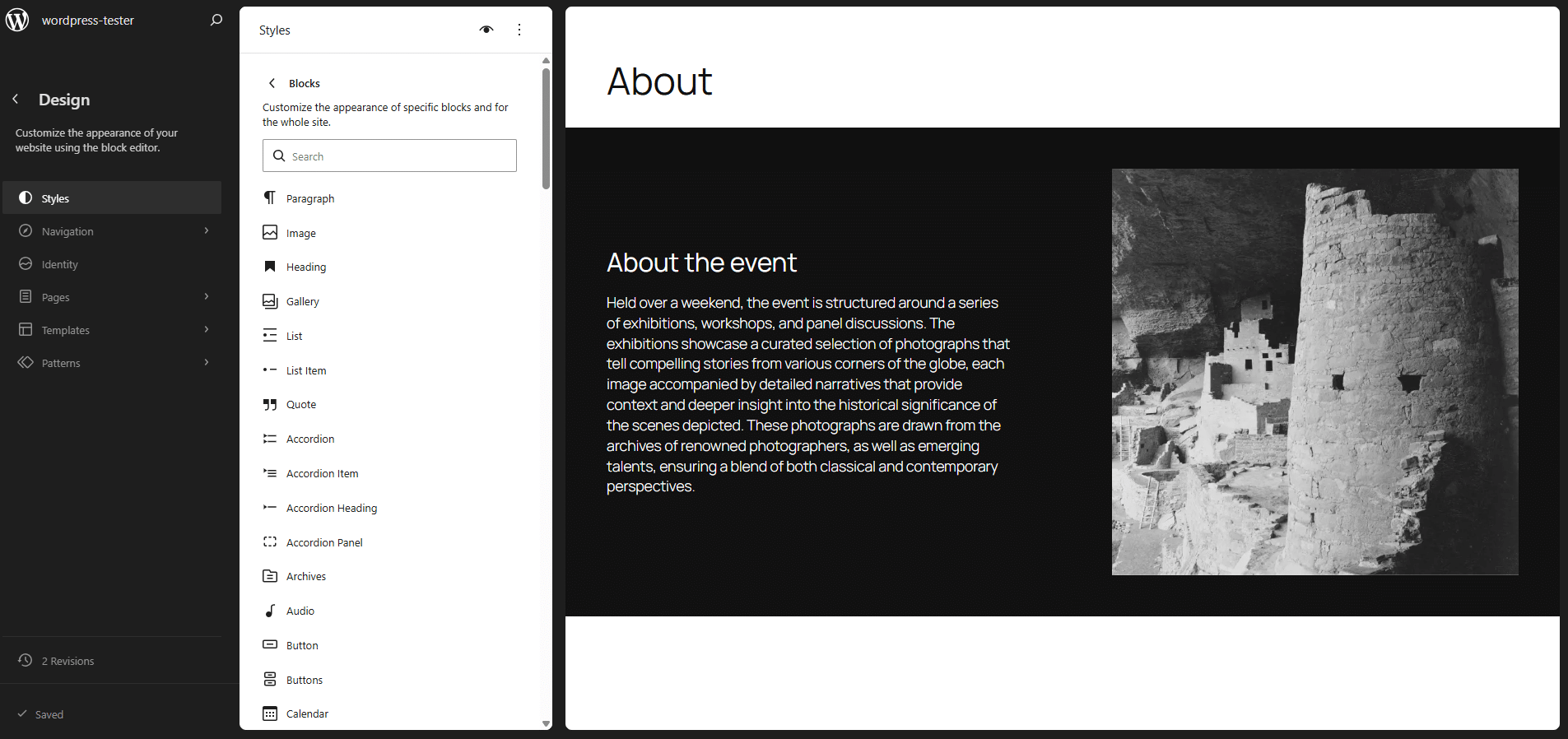
De Full Site Editor veranderde dat. Vanuit het menu Weergave → Editor open je een omgeving waarin je niet alleen pagina’s bewerkt, maar je hele site beheert. Je ziet de templates die bepalen hoe je homepage, je blogpagina, je individuele berichten en je archiefpagina’s eruitzien, en je kunt ze visueel aanpassen met dezelfde blokken die je al kent uit de pagina-editor. Je stelt je globale kleuren en lettertypes in via de Stijlen-knop rechtsboven, en die keuzes werken automatisch door op je hele site. Verander je je hoofdkleur van donkerblauw naar groen, dan past alles zich aan zonder dat je pagina voor pagina langs hoeft.
Dat klinkt misschien als een kleine verbetering, maar het verschil in de praktijk is groot. Je bouwt niet meer alleen pagina’s, je bouwt een systeem. De header die je één keer ontwerpt als Template Part, staat automatisch op elke pagina. De footer die je aanpast, verschijnt overal tegelijk. Je denkt in structuren in plaats van in losse pagina’s, en dat is precies hoe professionele websites gebouwd worden.
2. Wat je écht kunt bouwen
De block editor biedt standaard een ruim palet aan blokken waarmee je de meeste pagina’s kunt bouwen die je nodig hebt. Een hero-sectie maak je met een Cover-blok: je plaatst een achtergrondafbeelding, voegt een Heading en een Paragraph toe, en een Button die naar je contactpagina linkt. Een teamoverzicht bouw je met een Grid of Columns-blok, waarbij je voor elk teamlid een Image, een Heading en een Paragraph naast elkaar plaatst. Een testimonials-sectie, een overzicht van diensten, een simpele pricing tabel – het lukt allemaal zonder één regel code of een externe plugin.
De styling-opties zijn uitgebreider dan de meeste mensen verwachten als ze WordPress zonder page builder proberen. In het rechterpaneel stel je per blok in:
- Typografie – lettergrootte, regelafstand en letterafstand
- Kleuren – voor tekst, achtergrond en randen
- Spacing – padding en margin met exacte waardes in pixels
- Afmetingen – breedte volledig schermbreed of juist ingekaderd
- Border – afgeronde hoeken via border-radius
Voor de meeste websites is dat ruim genoeg om een herkenbaar, consistent ontwerp neer te zetten. Wat je niet hebt, zijn de meer geavanceerde CSS-mogelijkheden die page builders of Webflow wel bieden – hover-animaties, scroll-triggered effecten, complexe 3D-transforms, subtiele blur-filters op achtergronden. Die zitten niet ingebouwd in de block editor. FSE geeft je de middelen om een professionele website te bouwen, niet om een showcase van interactieve effecten te bouwen.
Responsive design werkt automatisch. Blokken passen zich aan op tablet en mobiel zonder dat je iets hoeft in te stellen, en via de preview-opties in de editor controleer je hoe je pagina eruitziet op verschillende schermformaten. Je hebt geen controle over exacte waardes per breakpoint – je kunt niet zeggen dat de padding op mobiel precies 16 pixels moet zijn en op desktop 40 pixels – maar voor de meeste layouts is de automatische aanpassing goed genoeg.
3. Hergebruiken: synced patterns
Op een gegeven moment bouw je iets dat je op meerdere pagina’s wilt gebruiken. Een call-to-action sectie met een titel, een korte tekst en een button. Een contactblok met je telefoonnummer en e-mailadres. Een banner die je op de helft van je pagina’s wilt plaatsen. Je wilt het één keer bouwen en overal inzetten, zonder dat je bij elke aanpassing alle losse kopieën langs moet.
Dat is precies wat synced patterns oplossen. Je bouwt de sectie eenmalig op, selecteert de hele groep blokken, en maakt er een pattern van door bij Opties te kiezen voor “Pattern aanmaken” en de optie Gesynchroniseerd aan te zetten. Vanaf dat moment staat het pattern beschikbaar in je bibliotheek, en je plaatst het op elke pagina met een klik. Pas je de achtergrondkleur aan in het bronpattern, dan past die kleur overal mee aan. Verander je de tekst van de button, dan ziet elke pagina die wijziging direct.
Je kunt bovendien instellen welke onderdelen van een pattern lokaal aanpasbaar zijn. Een Heading en een Paragraph die per pagina een andere tekst mogen hebben, stel je in als override – zodat de structuur en styling gesynchroniseerd blijven, maar de inhoud per pagina verschilt. De call-to-action op je homepage kan dan “Start jouw project vandaag” zeggen, terwijl diezelfde sectie op je dienstenpagina “Meer weten over deze dienst?” toont, zonder dat de opmaak uiteen loopt.
Hier zit ook de eerlijke beperking. Een pattern heeft één vaste visuele stijl. Wil je dezelfde call-to-action in drie kleurvarianten – blauw op de ene pagina, grijs op de andere, groen op de derde – dan maak je drie losse patterns. Die zijn niet aan elkaar gekoppeld, wat betekent dat een structurele aanpassing, zoals de button groter maken, je langs alle drie de patterns stuurt. Dat is werkbaar zolang je het overzicht behoudt, maar het vraagt meer discipline dan een systeem dat varianten automatisch synchroniseert. Page builders zoals Bricks of Beaver Builder bieden die variant-logica wel, maar daarvoor stap je uit de native WordPress-omgeving en leer je een apart systeem.
4. Dynamische content: de Query Loop
Een van de krachtigste dingen die je zonder page builder kunt doen, is dynamische content weergeven. Stel: je wilt op je homepage je drie nieuwste blogberichten tonen, met een afbeelding, een titel en een korte samenvatting per bericht. In de klassieke WordPress-editor was dat iets wat je een developer voor vroeg of waarvoor je een plugin installeerde. In de block editor sleep je een Query Loop-blok op je canvas.
De Query Loop is een blok dat een verzameling content ophaalt – berichten, pagina’s, of custom post types – en die weergeeft volgens een template die jij visueel ontwerpt. Je bepaalt welke blokken er in elk item staan:
- Post Featured Image bovenaan
- Post Title als klikbare link
- Post Excerpt voor de samenvatting
- Read More link onderaan
Je stelt in hoeveel items er getoond worden, of je op categorie filtert, en hoe de items gesorteerd worden – op datum, op titel, of op een ander criterium. Het systeem vult de template automatisch voor elk bericht in je database, en je ziet het resultaat direct in de editor.
Dat werkt ook voor custom post types. Heb je een portfolio met projecten als eigen contentsoort, dan bouw je een Query Loop die alleen projecten toont, gesorteerd op de datum dat je ze hebt toegevoegd. Heb je vacatures als custom post type, dan toon je die op een aparte pagina met dezelfde aanpak. De logica blijft gelijk, alleen de bron verandert, en de visuele opbouw bepaal jij in de editor zonder code te schrijven.
De beperking zit in geavanceerde filtering. Een Query Loop toont content op basis van vaste criteria die je bij de instellingen definieert, maar een live zoekbalk waarmee bezoekers zelf filteren op locatie, categorie of salaris – dat zit er niet standaard in. Daarvoor heb je een plugin nodig zoals FacetWP, of je installeert een native builder zoals Greyd die dynamic filtering toevoegt binnen de block editor. Voor een eenvoudig overzicht van berichten of projecten kom je met de Query Loop een heel eind, maar zodra de filterlogica complexer wordt, loop je tegen het plafond.
5. Waar FSE stopt
Het zou oneerlijk zijn om te eindigen zonder de grenzen helder te benoemen. FSE is de afgelopen jaren sterk verbeterd, maar het is niet gebouwd om een page builder te vervangen voor elk type project. Er zijn situaties waarin je merkt dat je tegen het systeem aan duwt in plaats van ermee mee te werken. De meest voorkomende:
- Animaties en interacties – een parallax-effect op een hero-sectie, een accordion die soepel openklapt, een sticky navigatie die van kleur verandert als je naar beneden scrolt. Dat vraagt custom CSS of JavaScript, of een plugin die die functionaliteit toevoegt.
- Complexe responsive controle – je hebt geen exacte waardes per breakpoint. Wil je de padding op mobiel 16 pixels en op desktop 40 pixels, dan kun je dat niet visueel instellen.
- Pixel-perfecte designs met veel afwijkingen per pagina – FSE werkt het beste als je ontwerp consistent is. Heb je een creatieve portfolio waarbij elke pagina een eigen visuele logica heeft, dan knelt het systeem vroeg.
- Component-varianten – zoals eerder beschreven bij patterns: één herbruikbaar blok in meerdere visuele stijlen synchroniseren, dat kan FSE niet van zichzelf.
En dan zijn er de plugins. WordPress is gebouwd op het idee dat je functionaliteit toevoegt via plugins, en FSE verandert dat niet. Wil je een contactformulier, dan installeer je WPForms of Gravity Forms. Wil je SEO-controle, dan installeer je Yoast of Rank Math. Wil je webshop-functionaliteit, dan installeer je WooCommerce. Dat is geen zwakte, dat is hoe het systeem werkt. Maar het betekent wel dat je site al snel bestaat uit meerdere lagen die je afzonderlijk beheert en bijhoudt.
Voor wie is FSE genoeg?
Voor de meeste bedrijfssites, portfolios en blogs kom je met de Full Site Editor verder dan de meeste mensen verwachten. Een homepage met een hero-sectie, een dienstenoverzicht en een call-to-action. Een blogpagina die automatisch je nieuwste berichten toont. Een contactpagina met een formulier. Een teamoverzicht, een over-ons pagina, een paginering voor je archief – dat bouw je allemaal zonder page builder, zonder extra plugin, zonder code. Het ziet er professioneel uit, het werkt op mobiel, en je beheert het zelf.
De grens ligt bij ontwerpen die sterk afwijken van wat blokken standaard bieden, bij complexe animaties en interacties, en bij projecten waarbij je per pagina grote visuele vrijheid nodig hebt. Maar voor wie tegen die grens aanloopt zonder meteen naar een volwaardige page builder te willen, is er een tussenweg. Greyd is een native builder die de block editor uitbreidt in plaats van vervangt. Je blijft in de vertrouwde WordPress-omgeving werken, maar je krijgt er dynamic post types, custom fields en dynamic tags bij – zonder een apart systeem te leren of een extra laag software toe te voegen. Wie meer wil dan FSE standaard biedt, maar niet de overstap wil maken naar Elementor of Bricks, vindt in Greyd een logische volgende stap.
Op het moment dat ook dat niet meer volstaat – bij complexe animaties, pixel-perfecte designs met veel afwijkingen per pagina, of interacties die verder gaan dan wat blokken aankunnen – dan is een page builder geen overkill, maar een bewuste keuze. Niet omdat FSE of Greyd falen, maar omdat je buiten het domein werkt waarvoor ze gebouwd zijn.
Het advies dat je overal krijgt – installeer direct een page builder – gaat voorbij aan wat FSE vandaag kan. WordPress zonder page builder is voor de meeste projecten een serieuze optie, en wie zonder begint, bouwt vaak een lichtere, snellere en eenvoudiger te onderhouden site. Kijk eerst wat FSE je geeft. De kans is groter dan je denkt dat het genoeg is.
Bouw je een WordPress site en twijfel je of FSE genoeg is voor wat je wilt? Neem contact op, ik vertel je in één gesprek waar je staat.