Als je al een tijdje met WordPress werkt, ken je het gevoel. Je opent /wp-admin, navigeert via het zijmenu naar de juiste pagina, wacht tot die laadt, klikt door naar een andere sectie, wacht weer, en zo gaat het maar door. Het is functioneel, maar het voelt ook een beetje alsof je een website beheert via een website uit 2010. Dat is precies het gevoel waar WP Desktop Mode iets aan wil doen.
Vorige week verscheen er een nieuwe repository onder het officiële WordPress GitHub-account: WordPress/desktop-mode. Niet van een willekeurige developer, maar van de WordPress-organisatie zelf. En wat ze daarin laten zien, is behoorlijk ambitieus.
Wat is WP Desktop Mode?
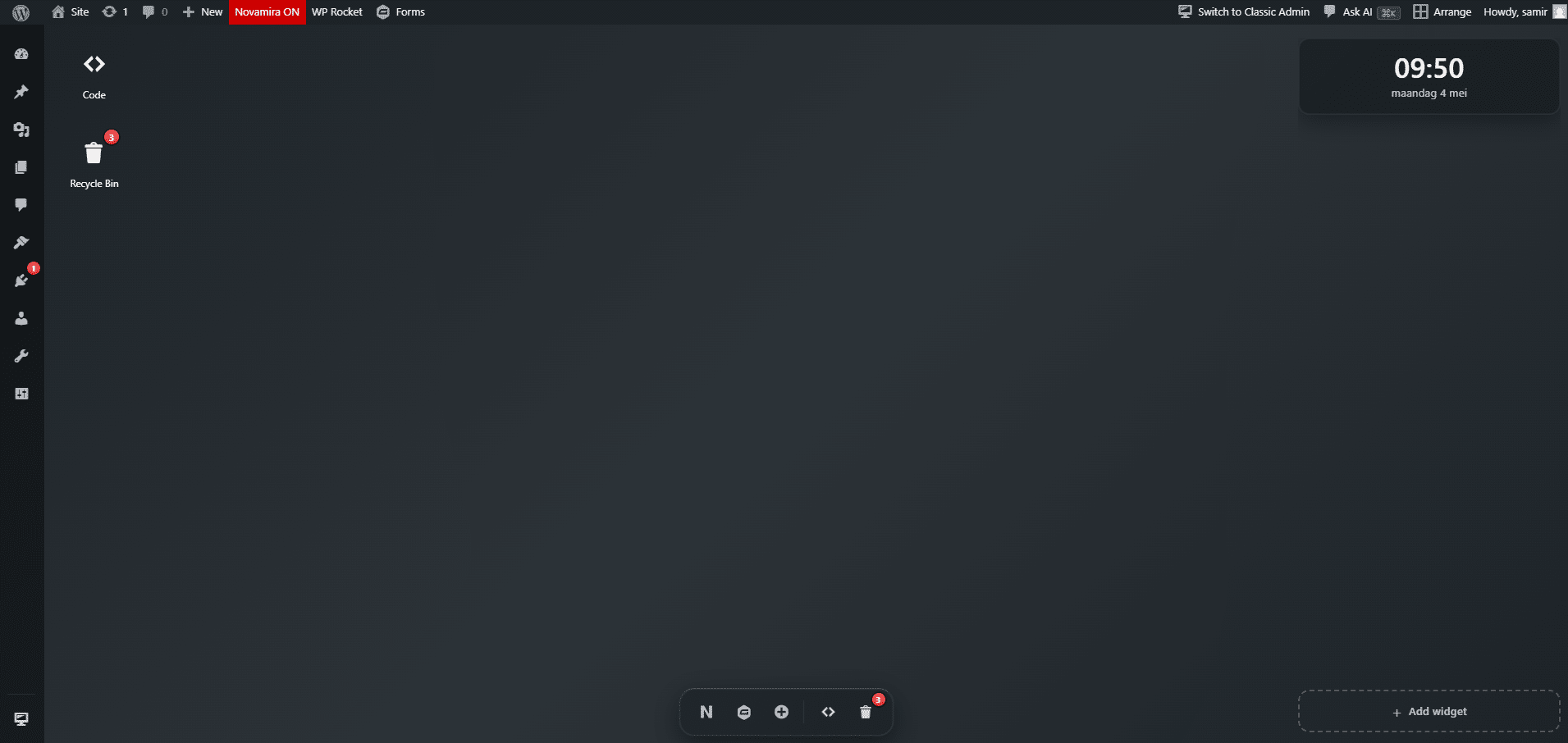
WP Desktop Mode is een plugin die je WordPress-admin ombouwt tot een desktop-omgeving. Denk aan macOS of Windows, maar dan volledig in je browser en gekoppeld aan je WordPress-site. Adminpagina’s openen als losse vensters die je kunt verslepen, verkleinen en minimaliseren, je navigeert via een dock aan de linkerkant van je scherm, en je kunt meerdere virtuele desktops aanmaken om taken van elkaar te scheiden.
Wat meteen opvalt als je de modus activeert, is dat de lay-out goed doordacht is. Links in de dock zie je het WordPress-logo en de navigatie, rechtsboven zit de klok en de systeeminstellingen, en onderaan zie je je geïnstalleerde plugins als iconen staan. Op die manier blijven je WordPress-navigatie en je plugins visueel gescheiden, wat het geheel overzichtelijk houdt.
Het slimme aan de aanpak is dat de plugin volledig opt-in is. Jij kiest via een knop in de adminbar of je de desktop-modus wilt activeren, en iedereen die er geen behoefte aan heeft, ziet gewoon het klassieke admin-scherm. Deactiveer je de plugin, dan verdwijnt alles en is er niets veranderd aan je WordPress-installatie. Er zijn geen aanpassingen aan WordPress zelf, alles loopt via standaard WordPress-hooks.
Wat kan je er concreet mee doen?
Hier wordt het pas echt interessant. Een paar concrete voorbeelden van wat je kunt doen:
- Meerdere vensters naast elkaar bewerken. Open bijvoorbeeld twee posts, twee pagina’s, of een post en een pagina naast elkaar en kopieer tekst van het ene venster naar het andere zonder te wisselen van tabblad. Klinkt simpel, maar als je regelmatig content herschrijft of vertaalt scheelt dat een hoop heen-en-weer klikken.
- Plugins tegelijk openen vanuit de dock. Onderaan zie je je geïnstalleerde plugins als iconen staan. Klik je op een plugin, dan opent het dashboard als venster. Klik je ook op een tweede plugin, dan staat die er gewoon naast. Instellingen vergelijken of aanpassen zonder steeds terug te moeten naar het hoofdmenu.
- Meerdere virtuele desktops aanmaken. Op Desktop 1 werk je aan je content, op Desktop 2 heb je je plugin-instellingen open. Je schakelt tussen desktops via de overview, vergelijkbaar met Spaces op een Mac. Elk desktop onthoudt zijn eigen vensters.
- Vensters schikken via het Arrange-menu. Cascade stapelt vensters netjes over elkaar, Tile all windows verdeelt ze gelijkmatig over je scherm, en Snap to grid zorgt dat vensters automatisch uitlijnen.
- Navigeren via de AI-assistent. Open de assistent via “Ask AI” in de adminbar en stel vragen zoals “Find my post about…”, “Do I have any spam comments?” of “Take me to plugin settings”. Het is geen schrijftool, maar een navigatiehulp die je sneller door je admin loodst.
- Ingebouwde code-editor. Vanuit het dock open je een Code-venster waarmee je rechtstreeks door je bestandsstructuur bladert en bestanden opent zonder naar een aparte FTP-client of SSH-sessie te hoeven grijpen.
Wat betekent dit voor WordPress?
Hier wil ik even mijn eigen mening geven als iemand die dagelijks met WordPress werkt. De WordPress-admin is functioneel, maar al jaren niet fundamenteel vernieuwd. Gutenberg heeft de contenteditor getransformeerd, Full Site Editing heeft de thema-laag aangepakt, maar de admin zelf voelt nog steeds als een overblijfsel uit een eerder tijdperk.
WP Desktop Mode is geen kleine plugin die één ding oplost. Het is een proof of concept voor hoe WordPress-beheer er fundamenteel anders uit zou kunnen zien. En het feit dat het onder de officiële WordPress GitHub-organisatie staat, suggereert dat dit geen hobbyproject is. Of het ooit een officieel WordPress-feature wordt, valt nog te bezien, maar het laat wel zien dat er binnen de community serieus wordt nagedacht over de toekomst van /wp-admin.
Voor developers is de plugin al nu interessant, want het systeem is gebouwd om uitgebreid te worden. Vanuit een eigen plugin kun je vensters registreren, dock-items toevoegen en reageren op window-events, allemaal via gedocumenteerde hooks en een JavaScript-API. De ingebouwde component library in OS Settings toont alle 43 beschikbare webcomponenten met hun props en voorbeelden, zodat je als plugin-auteur direct weet wat er beschikbaar is. En de ingebouwde code-editor geeft je toegang tot je bestandsstructuur zonder dat je de omgeving hoeft te verlaten.
Is het al klaar voor gebruik?
Eerlijk gezegd: nee, nog niet voor productiegebruik. De repository is slechts een paar dagen oud, de documentatie is in opbouw, en er staan nog flinke features op de roadmap. Maar dat is ook niet het punt. Het punt is dat dit bestaat, dat het er serieus uitziet, en dat het de moeite waard is om in de gaten te houden.
Wil je het zelf proberen? Je hebt twee opties. Via de GitHub-repository download je de plugin en upload je hem via Plugins -> Add New -> Upload Plugin. Wil je niets installeren, dan kun je de plugin direct uitproberen in de WordPress Playground-omgeving, een tijdelijke browseromgeving zonder dat je iets hoeft te installeren. Klik daarna op het desktop-icoon rechtsboven in je adminbar en je ziet meteen wat het doet.
WordPress vernieuwt zichzelf zelden in één grote sprong. Het gaat stap voor stap, experiment voor experiment. WP Desktop Mode voelt als zo’n experiment, een dat aangeeft in welke richting een deel van de community wil bewegen. Of dat de goede richting is, daar kun je over discussiëren. Maar het is in elk geval een richting.